
Videresende skannede data til datamaskinen via Betjeningspanel
Kontroller følgende før du videresender skannede data til datamaskinen:
-
MP Drivers er installert. (Windows)
Hvis MP Drivers ikke er installert, kan du installere MP Drivers fra installerings-CD-ROM-en eller fra nettstedet Canon.
-
Skriveren og datamaskinen er ordentlig koblet til nettverket.
Når du skanner dataene via nettverkstilkoblingen, må du kontrollere følgende.
-
For Windows:
-
For macOS:
-
-
Overføringsdestinasjonen på datamaskinen og filnavnet er spesifisert.
Spesifiser overføringsdestinasjonen på datamaskinen og filnavnet med Canon IJ Scan Utility (Windows)/Canon IJ Scan Utility Lite (macOS).
-
For Windows:
-
For macOS:
-
Følg fremgangsmåten nedenfor for videresende de skannede dataene til datamaskinen.
-
Velg Skann (Scan) i HJEM-skjermbildet.
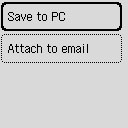
Skjermbildet der du velger hvilket element som data skal lagres/videresendes til, vises.
-
Velg Lagre på PC (Save to PC).
-
Velg datamaskin for å videresende skannede data.
Velg Lokal (USB) (Local (USB)) hvis datamaskinen er koblet til via USB, eller velg datamaskinen som de skannede dataene skal videresendes til hvis datamaskinen er koblet til via et nettverk.
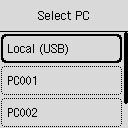
Ventemodusskjermbildet for skanning vises.
-
Angi innstillingene etter behov.
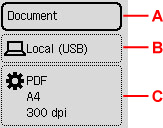
-
A: Velg dokumenttypen.
- Dokument (Document)
- Velg å skanne dokumentet.
- Bilde (Photo)
- Velg å skanne bildet.
- Autoskanning (Auto scan)
-
Skriveren gjenkjenner automatisk typen originaldokument, og videresender bildet i optimalisert størrelse, oppløsning og dataformat.
 Viktig!
-
Legg i originaldokumentene riktig, i henhold til type, ellers kan det hende at de ikke blir skannet riktig.
-
Følgende elementer kan ikke skannes ordentlig.
-
Fotografier i A4-størrelse
-
Dokumenter som er mindre enn 127 x 178 mm (5 x 7 tommer), for eksempel paperback-sider med avkuttet rygg
-
Originaldokumenter som er trykt på tynt, hvitt papir
-
Lange, smale dokumenter, for eksempel panoramafotografier
-
-
-
B: Viser skjermbildet der du velger lagring/videresending.
-
C: Skanneinnstillinger-skjermbildet vises.
For mer informasjon om innstillingselementene:
-
-
Trykk på knappen Svart (Black) eller Farge (Color).
-
Hvis du velger JPEG eller TIFF for Format i skjermbildet skanneinnstillinger:
Skriveren begynner å skanne, og de skannede dataene videresendes til datamaskinen.
-
Hvis du velger PDF eller Kompakt PDF (Compact PDF) for Format i skjermbildet skanneinnstillinger:
Når skanningen er fullført, vises et bekreftelsesskjermbilde der du blir spurt om du vil fortsette skanningen.
Hvis du vil fortsette å skanne, velger du Ja (Yes), legger neste original på platen og starter skanningen.
Hvis du ikke vil fortsette å skanne, velger du Nei (No). De skannede dataene videresendes til datamaskinen i en PDF fil.
De skannede dataene videresendes til datamaskinen i tråd med innstillingene som er angitt i Canon IJ Scan Utility/Canon IJ Scan Utility Lite.
Fjern originalen fra platen når skanningen er fullført.
Viktig!-
Hvis du ikke er fornøyd med skanneresultatet etter Autoskanning (Auto scan), velger du dokumenttype eller størrelse i samsvar med originalen i trinn 6.
-
 Merk
Merk
-
Du kan bruke følgende skannemetode.
-
Skanne med en WIA-kompatibel programvare (Windows)
Mer informasjon:
-
Konvertere et skannet dokument til tekst (OCR)
Mer informasjon:
-
For Windows:
-
For macOS:
-
-
Videresende de skannede dataene til datamaskinen ved hjelp av WSD (en av nettverksprotokollene som støttes av Windows)
-
-
Når du bruker Windows, kan skjermbildet for valg av program bli vist etter at du har trykket på Svart (Black)- eller Farge (Color)-knappen.
I så fall velger du programmet Canon IJ Scan Utilitysom skal startes, og klikker på OK.
